
Обработка анализирует указанную дату и счет (обычно 41.1) для выявления отрицательных остатков на складе и заполняет документ поступления. Цену закупа, обработка берет тремя способами - из поступлений за период анализа или из зарегистрированных цен по указанному типу цены или из реализации за период анализа, и применяет к полученной цене указанную скидку.
Товары Как пользоваться сайтом: поиск, загрузка файла и оплата
| Наименование | Версия | Размер | Цена |
|---|---|---|---|
| Создание поступления по отрицательным остаткам на счете для БП3 | тестировалось на 1с:бухгалтерия предприятия 3.0.95.29 и 3.0.103.21,3.0.205.22; | - | 2500 |
Создание поступления по отрицательным остаткам на счете для БП3
Коротко
Внешняя обработка для 1С:Бухгалтерии предприятия 3.0, которая на выбранную дату находит отрицательные остатки по счету учета (обычно 41.01), подбирает цену тремя способами и автоматически создает, записывает и проводит документы "Поступление товаров и услуг" — по одному на каждый склад.
Зачем это нужно
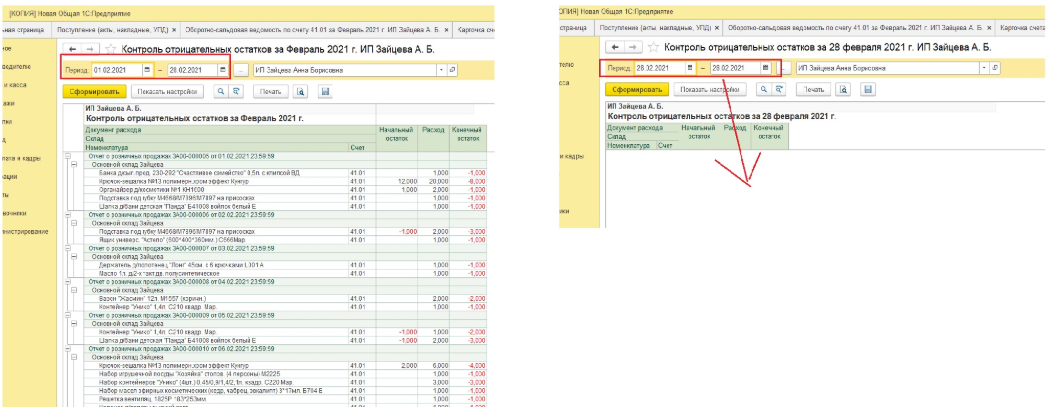
Отрицательный остаток на счете появляется, когда товар списан или продан раньше, чем оприходован: из-за загрузки данных, ошибки в документе или не вовремя введенного поступления. В отчетах такой остаток выглядит как минус, а исправлять его вручную долго: нужно открыть оборотку, найти каждую позицию, определить склад и количество, придумать цену и ввести документ поступления.
Когда позиций десятки или сотни, на это уходят часы, а цена в каждом документе ставится "на глаз". Обработка делает эту работу пакетно: сама собирает отрицательные остатки, рассчитывает цену по данным информационной базы и создает готовые проведенные документы поступления в разрезе складов.
Что делает обработка
1. По кнопке "Заполнить" строит остатки по регистру бухгалтерии "Хозрасчетный" на дату отчета по выбранному счету (по умолчанию 41.01), организации, при необходимости — с отбором по складу и по группе номенклатуры.
2. Может показывать только отрицательные остатки: для этого предусмотрен отдельный флажок. Количество в документ попадает по модулю остатка.
3. Проверяет, что у выбранного счета есть субконто "Номенклатура" и "Склады", и поддерживает два варианта субконто счета: "Номенклатура" и "Номенклатура + Склад".
4. Подбирает цену в порядке приоритета тремя способами:
- средняя цена закупа по проведенным документам "Поступление товаров и услуг" за период анализа по организации и складу (если склад указан);
- цена по выбранному типу цен из регистра сведений "Цены номенклатуры" (срез последних на дату отчета);
- средняя цена по проведенным документам реализации ("Реализация товаров и услуг" и "Отчет о розничных продажах") за период анализа минус указанный процент наценки.
5. Каждый способ можно включать и выключать отдельным флажком. В таблице видно, откуда взята цена (колонки-признаки "ДаЦенаЗакупа", "ДаЦенаИзТипаЦен", "ДаЦенаРеализации"), а колонка "ЦенаОригинал" хранит цену до вычета процента.
6. Группирует строки по складам и создает документы поступления: по одному на каждый склад. Строки без склада попадают в документ со складом по умолчанию; если склад не указан нигде, создается один документ.
7. Заполняет документ: организация, ответственный, контрагент и договор, дата и время документа, валюта регламентированного учета, тип цен, склад, ставки НДС по номенклатуре (или НДС по умолчанию), счета учета.
8. По каждой строке подставляет количество по модулю остатка и подобранную цену, рассчитывает сумму и НДС, проставляет отражение в УСН. Входящие дата и номер документа остаются пустыми, вид операции — "Товары".
9. Записывает и проводит каждый документ, ведет журнал на закладках "Результат" и "Результат ошибок" со ссылками на созданные документы и текстами ошибок.
10. Дополнительно по той же таблице умеет создавать "Реализацию товаров и услуг" и "Требование-накладную" — с теми же количествами и ценами.
Порядок работы
1. Открыть обработку как внешний файл (Файл — Открыть) или подключить ее как дополнительную обработку в разделе "Администрирование — Печатные формы, отчеты и обработки".
2. На закладке "Товары и цены закупа" указать организацию, при необходимости склад, дату отчета, глубину анализа в месяцах, счет анализа и отбор по группе номенклатуры.
3. Включить нужные способы подбора цены: по закупу, по типу цен или по реализации. Для типа цен выбрать сам тип цены, для реализации — процент, который нужно вычесть из цены продажи.
4. Нажать "Заполнить" и проверить таблицу: номенклатуру, склад, количество, цену и источник цены.
5. На закладке "Создание прихода" указать дату и время создаваемого документа, контрагента, договор, тип цен, склад по умолчанию и настройки НДС.
6. Нажать "Создать документы поступления". Обработка создаст, запишет и проведет документы, после чего перейдет на закладку "Результат".
7. На закладке "Результат" открыть нужные документы по ссылкам и проверить суммы, склады и ставки НДС. Ошибки, если они были, собраны на отдельной закладке.
Что важно знать
- Обработка создает реальные проведенные документы в информационной базе, а не только таблицу. Перед массовым запуском стоит проверить результат на одной организации или складе и сделать резервную копию базы.
- Период анализа начинается от даты отчета минус указанная глубина в месяцах и заканчивается датой отчета. Глубина влияет только на подбор цены, а остатки берутся строго на дату отчета.
- Средняя цена закупа считается как сумма, деленная на количество по всем проведенным поступлениям за период (с учетом организации и склада, если склад указан). Цена по типу цен берется как есть, без пересчета по валюте.
- Процент из настройки вычитается только из цены, полученной по документам реализации. Цена из поступлений и по типу цен не уменьшается.
- Отрицательная подобранная цена приводится к положительной. Если цену не удалось определить ни одним способом, она останется нулевой — такой документ лучше проверить вручную.
- Обработка обрабатывает все строки таблицы, а не только отмеченные: отметок в таблице нет. Лишние строки нужно удалить до создания документов.
- Если у счета нет субконто "Номенклатура" или "Склады", обработка выведет сообщение. Для варианта "Номенклатура + Склад" отбор по складу выполняется по субконто 2.
- Дата документа берется из настройки "Дата создания документа"; если она не заполнена, подставляется текущая дата и время.
- Валюта документа — валюта регламентированного учета, курс и кратность взаиморасчетов равны 1.
- Запись и проведение выполняются по отдельности: сначала документ записывается, затем проводится. Если провести не удалось, ошибка попадет в журнал, а обработка перейдет к следующему документу.
- Кнопки создания реализации и требования-накладной — вспомогательные. Они используют тот же список строк и настройки на соответствующей закладке, но не заменяют типовые механизмы списания и реализации.
- Текущая версия обработки — 1.19. Она не требует привилегированного режима и работает в безопасном режиме.
Требования
- 1С:Бухгалтерия предприятия 3.0
- Внешняя обработка (epf): запускается как файл или подключается как дополнительная обработка через подсистему "Дополнительные отчеты и обработки".
- Права на создание, запись и проведение документов "Поступление товаров и услуг", "Реализация товаров и услуг" и "Требование-накладная".
- План счетов "Хозрасчетный" с субконто "Номенклатура" и "Склады"; счет анализа с этими субконто.
- Для подбора цены — проведенные документы поступления и реализации за период анализа; при их отсутствии цену можно взять по типу цен.
Описание в картинках
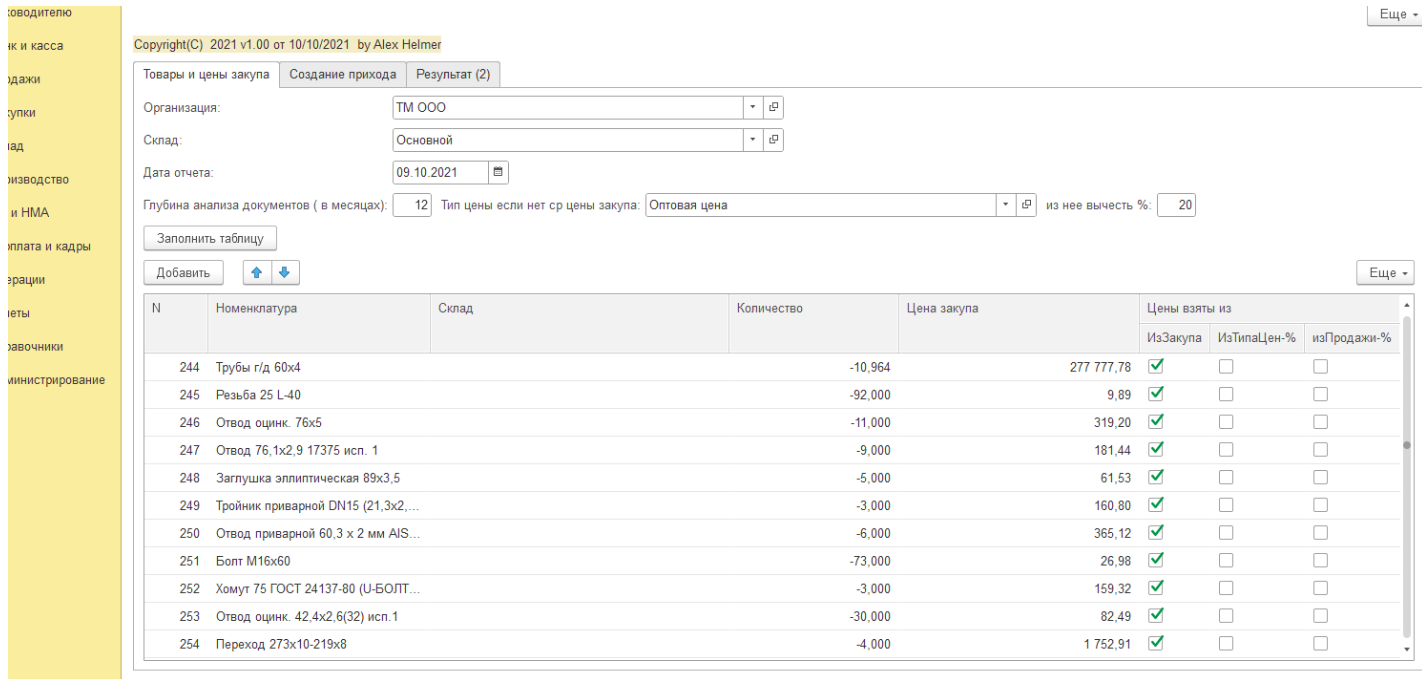
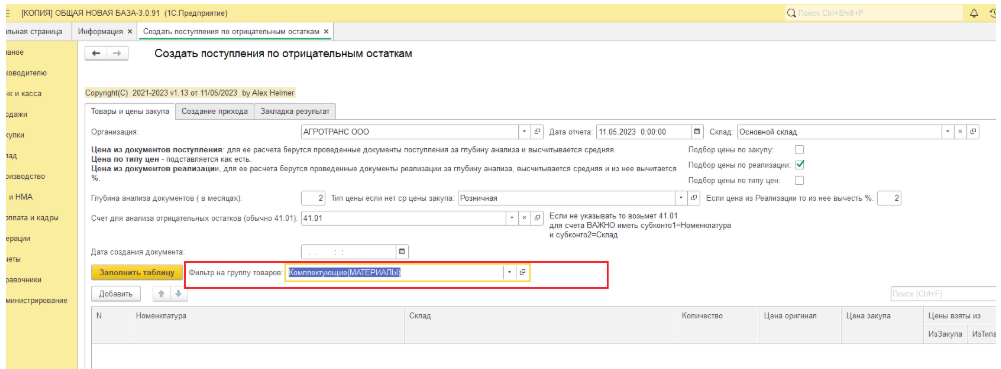
На закладке «Товары и цены закупа» указывается Организация, по которой делаем отбор
Склад – можно не указывать, тогда будет по всем складам
Дата отчета – дата остатков и эта же дата будет концом выборки документов, а начало выборки ДатаОтчета- ГлубинаВМес (дата отчета минус указанное количество месяцев - период анализа)
Глубина анализа – указывается в месяцах. Будет глубиной анализа приходных и расходных документов
Тип цены – для отбора цены из регистра сведений ЦеныНоменклатуры срез последних
Из нее вычесть % - указывается процент, применяется для расчета цены закупа, если она взята из документов Реализации за период анализа.
Счет анализа - можно выбрать из плана счетов. обычно 41.1, можно указать другой, главное, чтобы субконто1=спрвочник.Номеклатура, а субконто2 = справочник.Склад
Алгоритм:
Если не удалось взять цену из закупа за период ДатаОтчета-ГлубинаВМес по ДатаОтчета, то пробует взять из типа цены (из регистра сведений ЦеныНоменклатуры срез последних), если и так не удалось, то берет из документов Реализации анализируя документы Реализацию товаров и услуг за период ДатаОтчета-ГлубинаВМес по ДатаОтчета и вычитает указанный процент что бы получить цену закупа.
Расчет цен:
Цена из документов поступления: для ее расчета берутся проведенные документы поступления за глубину анализа и высчитывается средняя.
Цена по типу цен - подставляется как есть.
Цена из документов реализации, для ее расчета берутся проведенные документы реализации (РеализацияТоваровИУслуг и ОтчетОРозничныхПродажах) за глубину анализа, высчитывается средняя и из нее вычитается %.
Последние колонки это показатели, откуда цену удалось получить
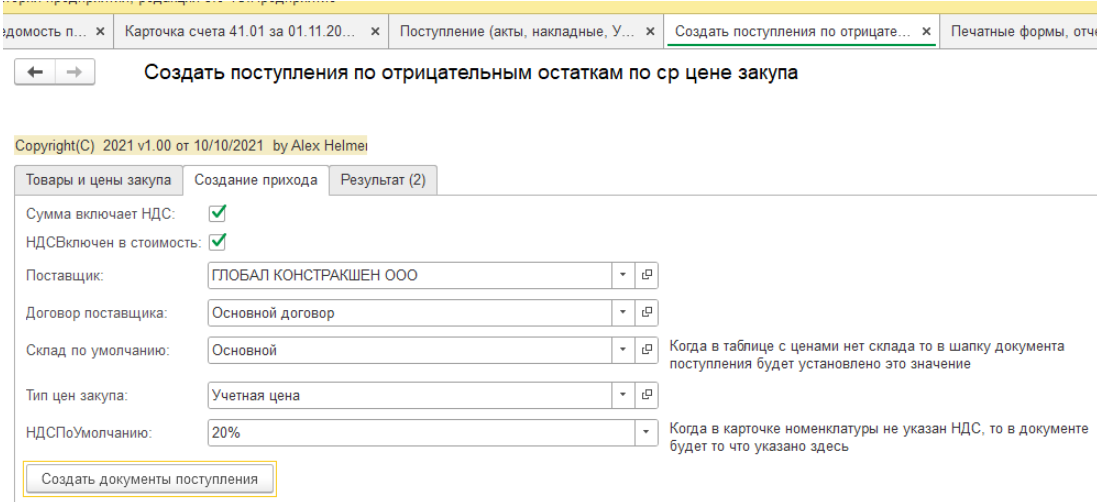
На закладке «Создание прихода» указываются значения, необходимые для создания документа поступления
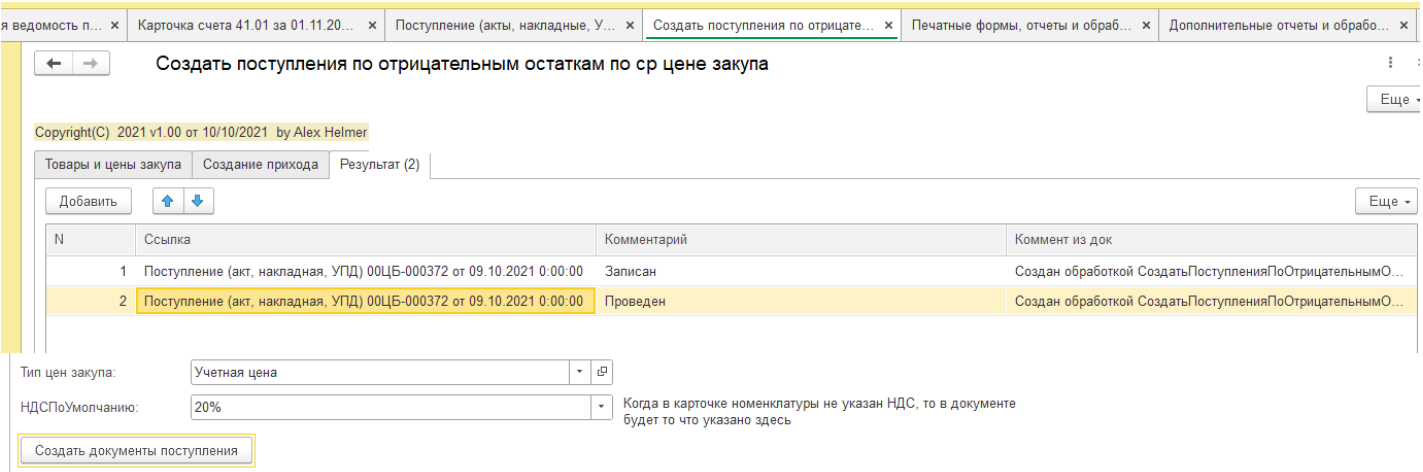
На закладке «Результат» будет список созданных документов. С этой же закладки можно перейти в сам документ
Можно указать, какие способы применять для получения цены:
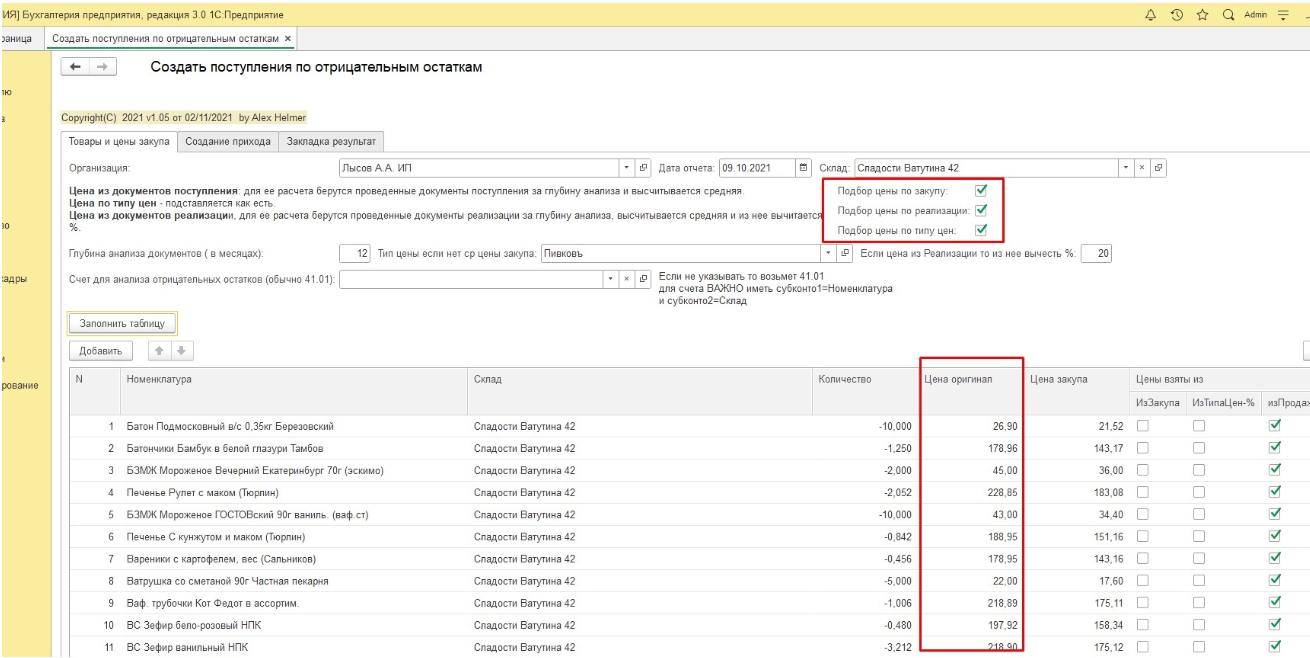
Добавлена колонка с оригиналом цены, какую обработка добыла одним из трех способов.
Документы создаются в разрезе складов. Т.е. сколько складов, столько и документов поступления.
В версии 1.11 от 08/11/21 добавлена дата/время для создаваемого документа поступления.
В версии 1.12 от 14/12/21 добавлена дата/время для формирования отчета.
В версии 1.13 от 11/05/23 добавлена возможность заполнять остатки по группе номенклатуры
См. так же
- Создание документов реализации на основании остатка авансов по контрагентам, входящим в определенную группу в 1С:Бухгалтерии 3.0Цель обработки : создать и провести документы реализации, с определенными настройками и указанной услугой, на основании остатка на счете 62.02 (можно указать другой), по контрагентам, входящим в определенную группу.
- Прибыль предприятия из документов для 1С:Бухгалтерии 3.0Отчет для 1С:БП 3.0 для анализа прибыли предприятия. Цены закупа и продажи берем из документов а не из регистров бухгалтерии
- Заполнение документа Поступление товаров и услуг отрицательными остатками на дату с ценой из последнего прихода минус указанный процент БП3Внешняя обработка позволяет указать дату/склад/организацию и по кнопке "Заполнить" - заполнит таблицу на форме, в которой будет Номенклатура/Цена последнего прихода/Отрицательный остаток на указанную дату. Список можно откорректировать и указав существующий документ ПоступленияТоваровУслуг заполнить текущими значениями из таблицы на форме. Цена в документ поступления будет перенесена за минусом указанного процента.
- Обработка заполнения документов Поступления и реализации остатками.1С:Бухгалтерия 3.0Работает в двух документах Поступление тмц (отрицательные остатки) и Реализация тмц (положительные остатки)